Saltar al contenido
Grupo De Estudio
Capítulo 281
Reportar error

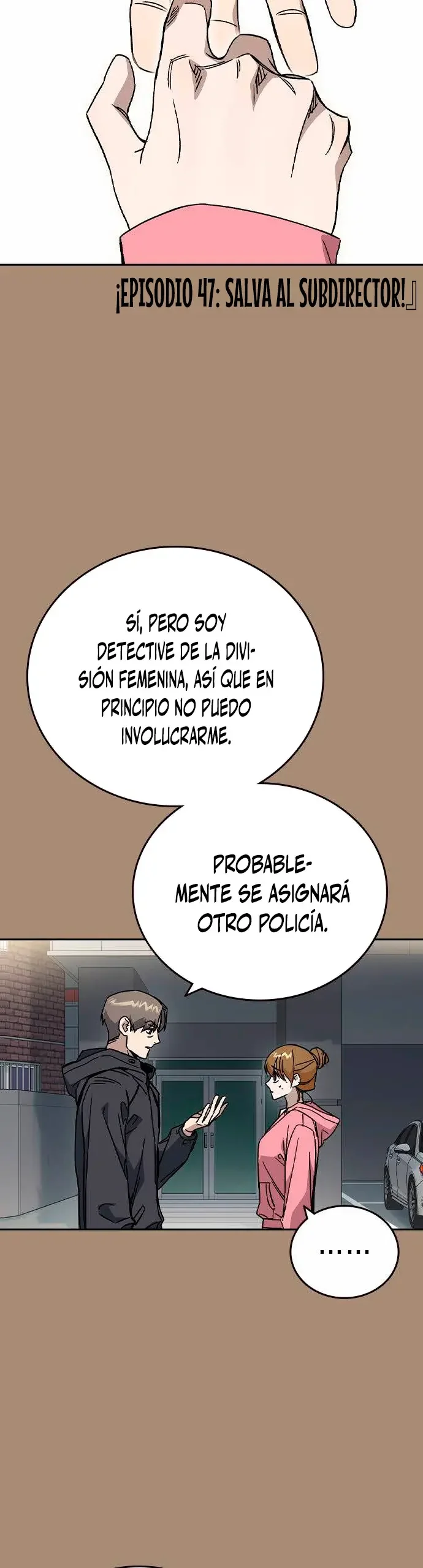
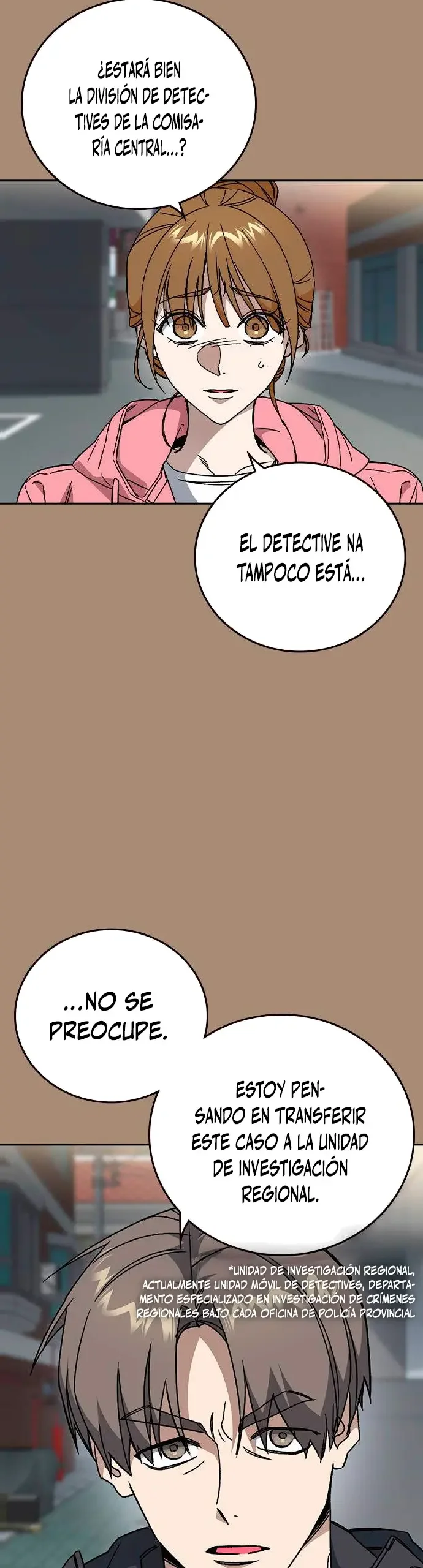
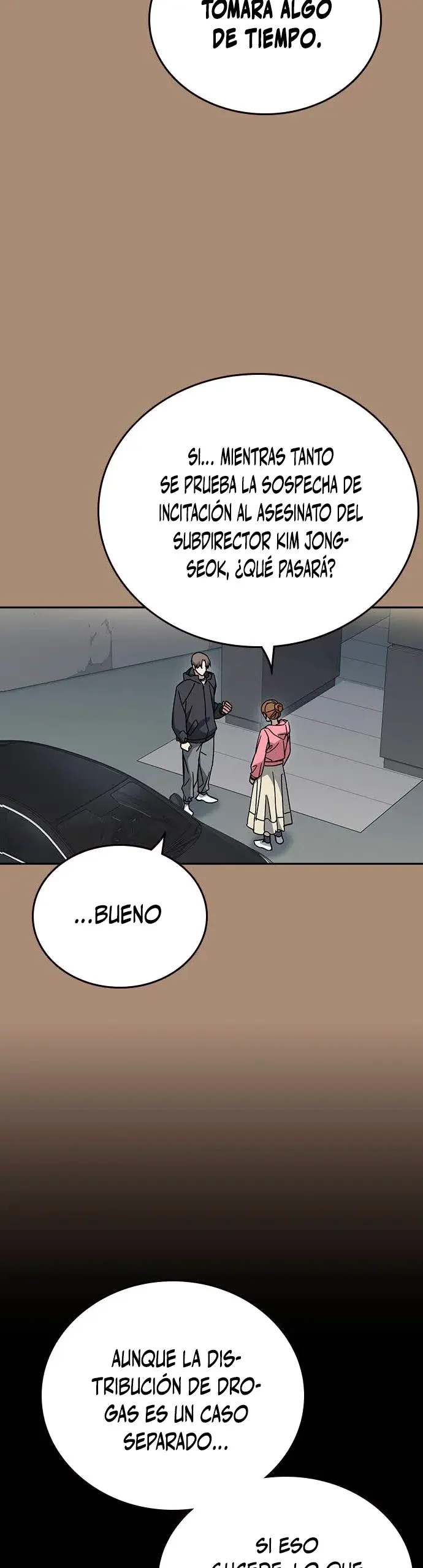
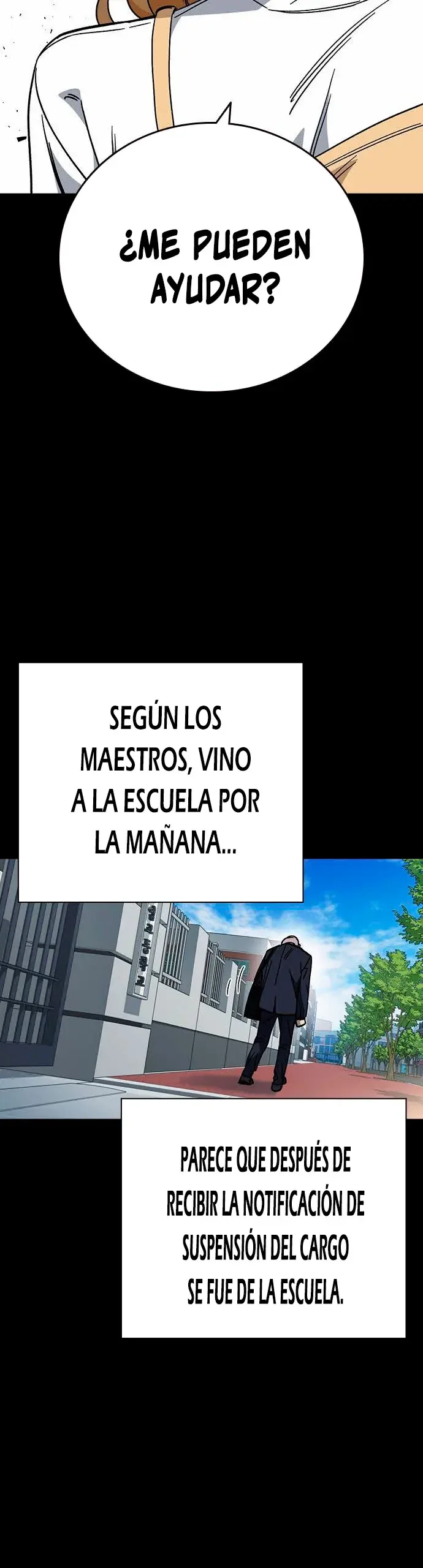
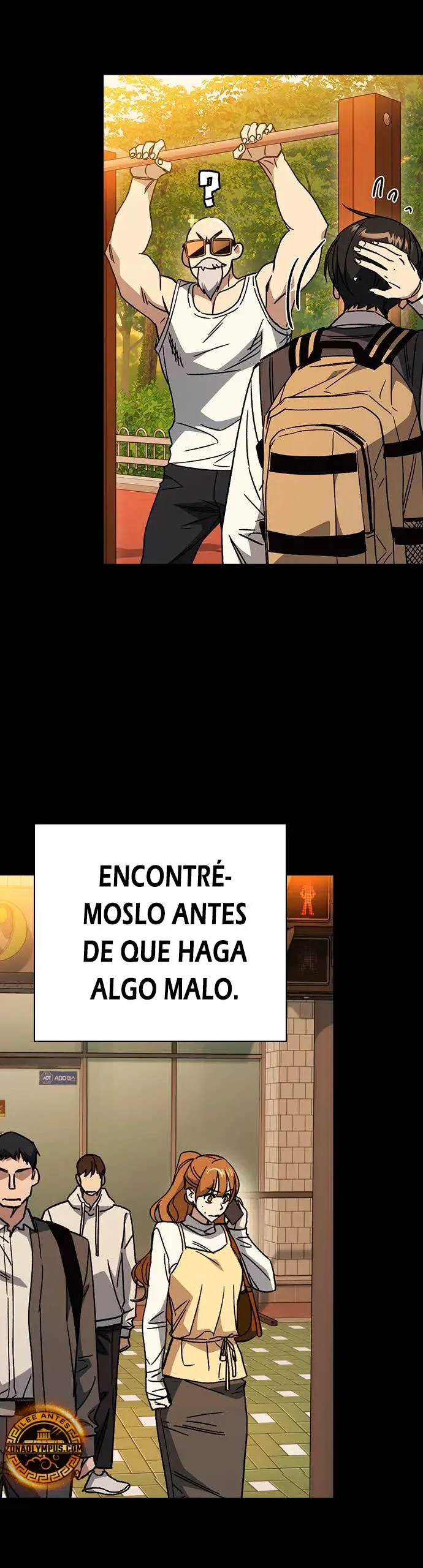
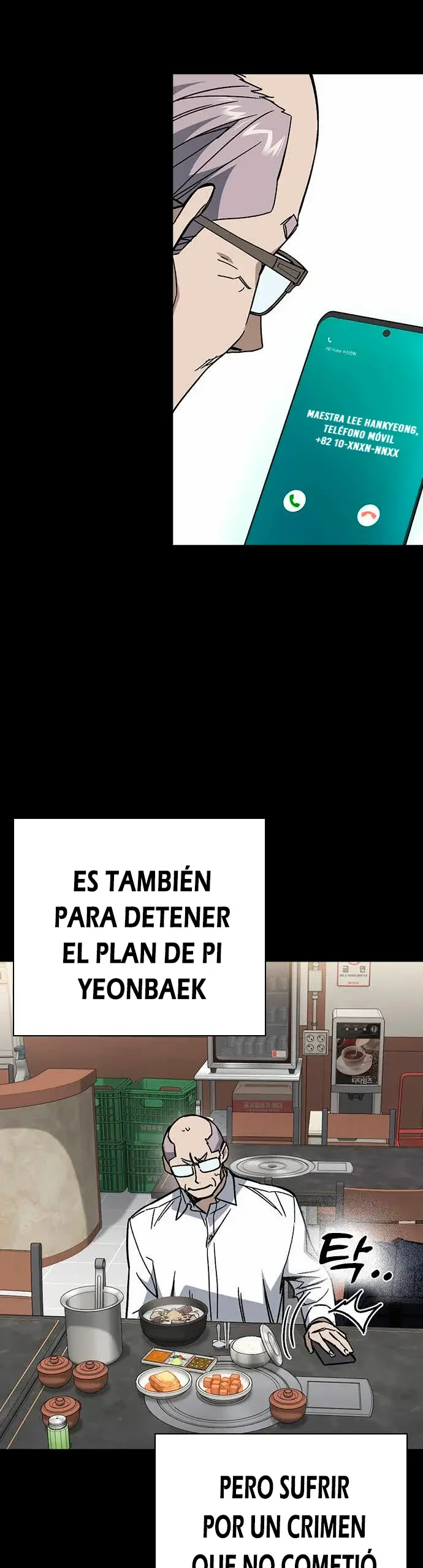
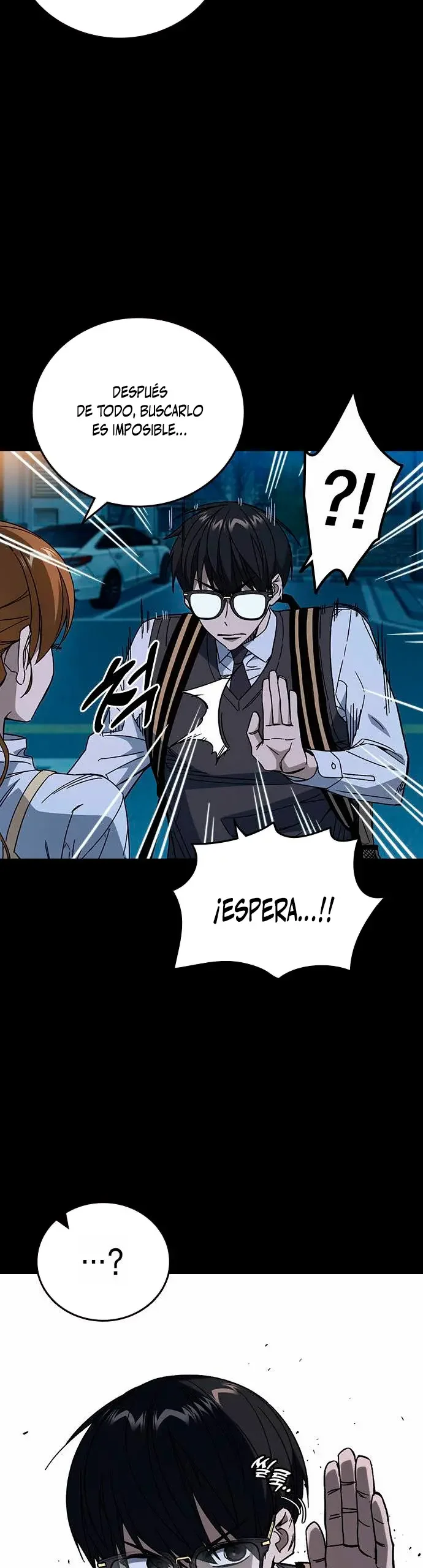
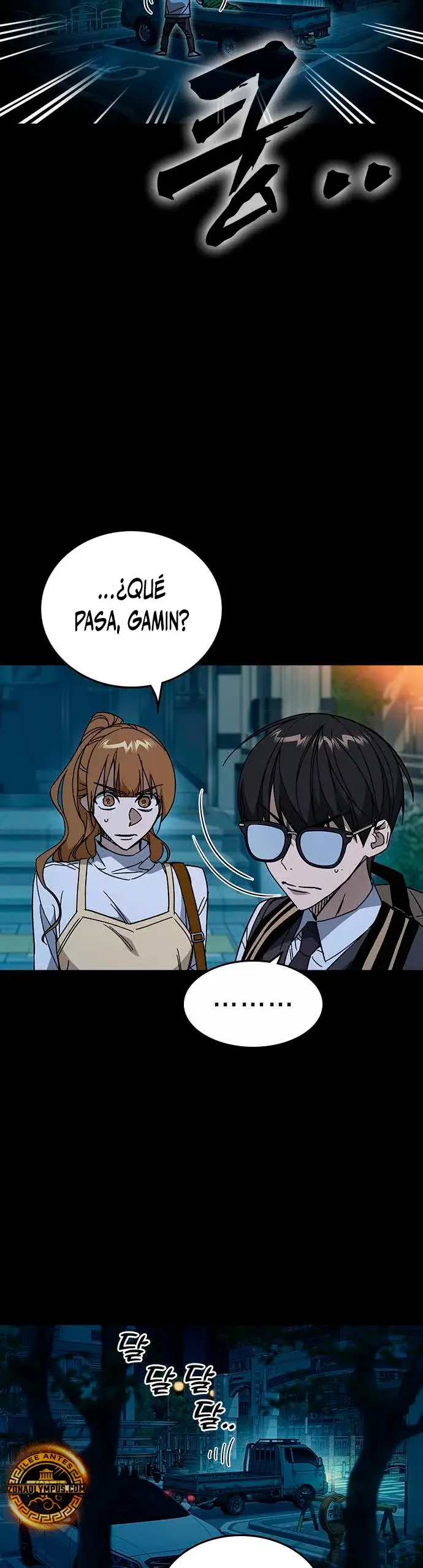
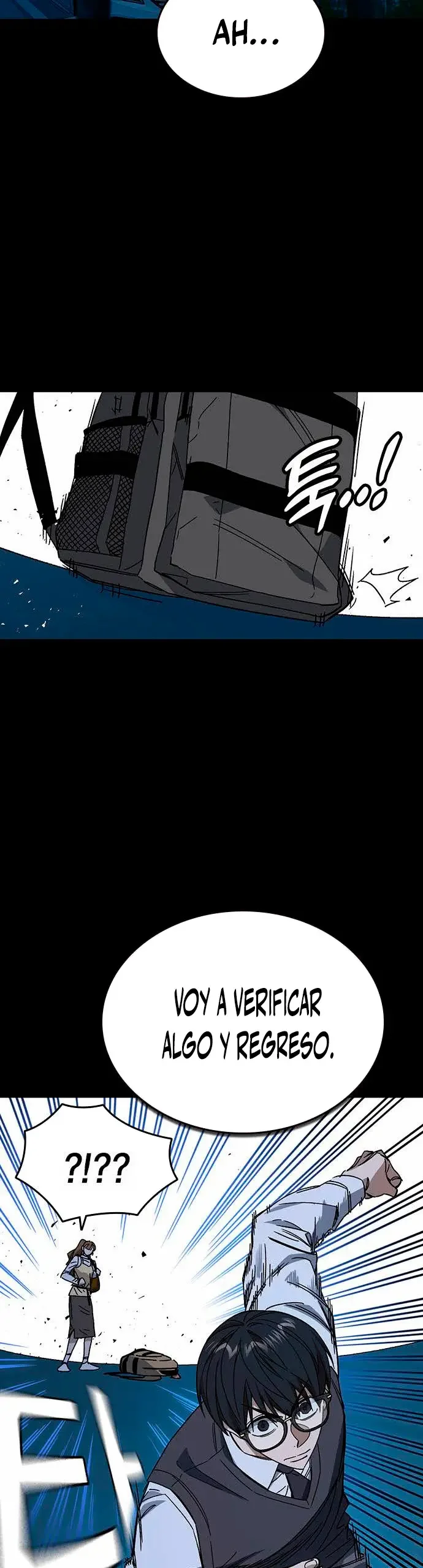
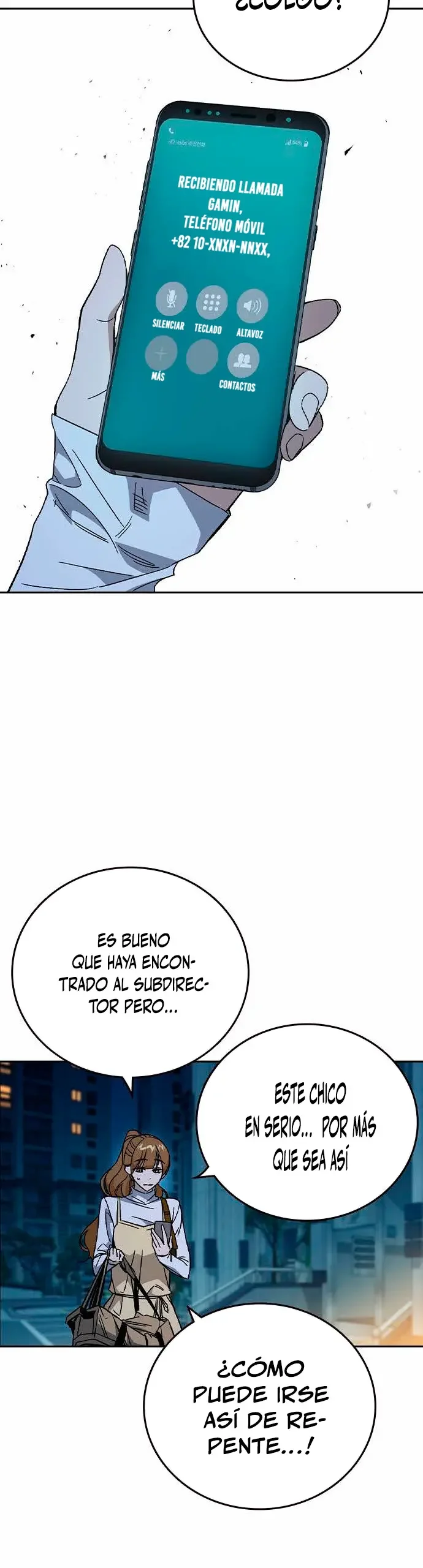
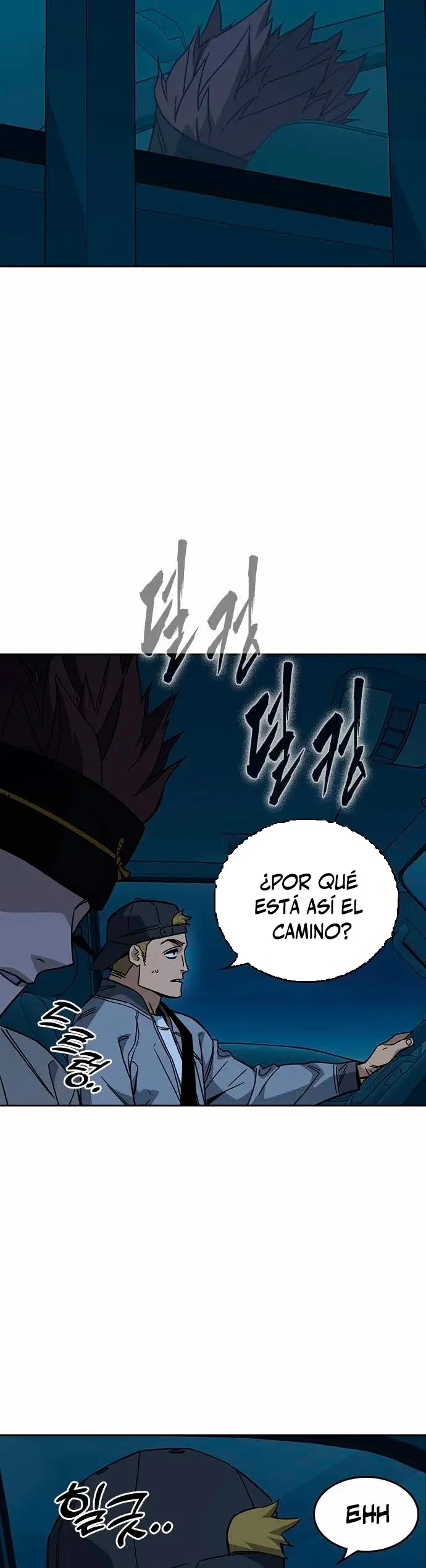
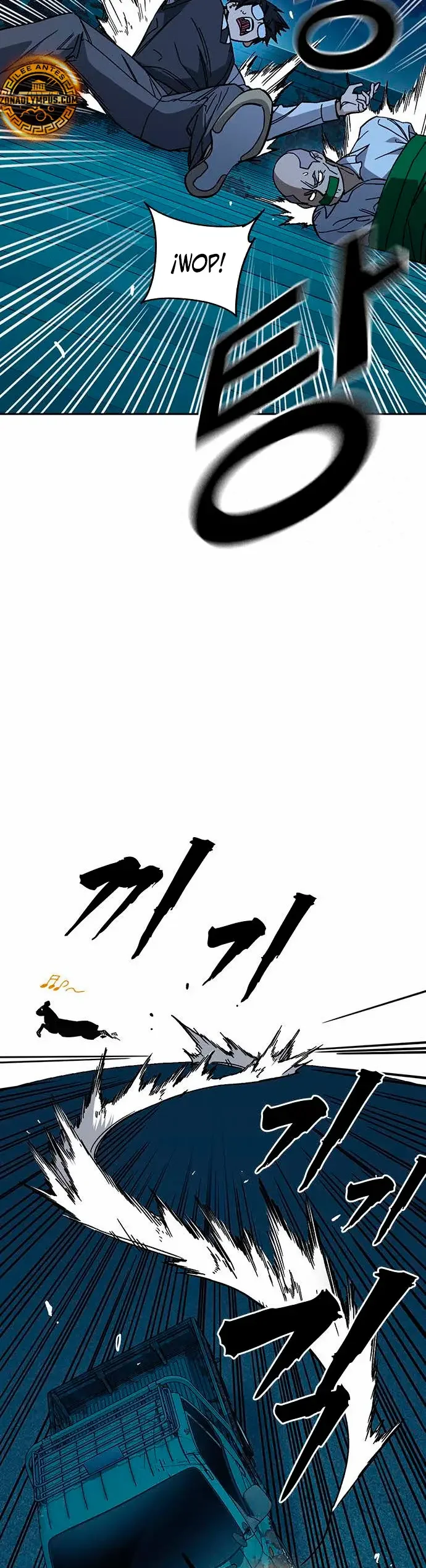
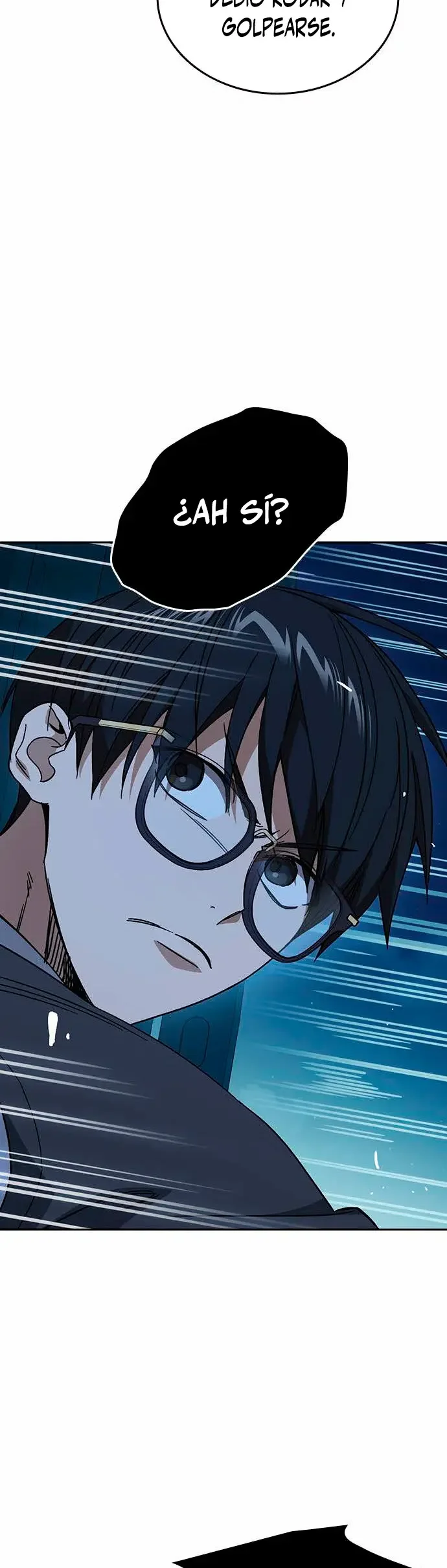
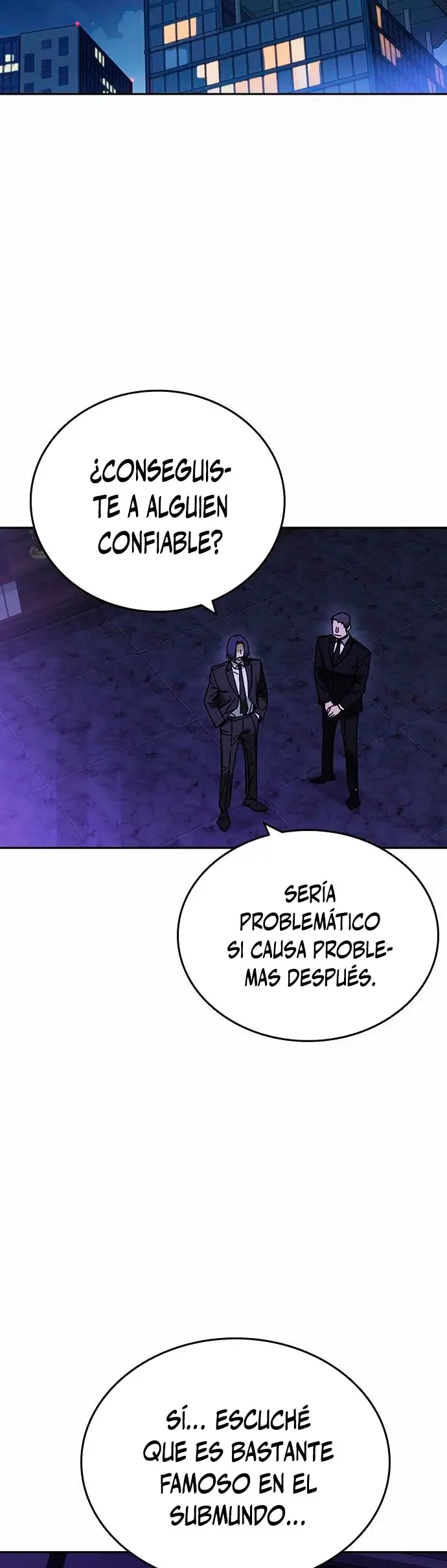
Capítulo 281, página 1 Capítulo 281, página 2 Capítulo 281, página 3 Capítulo 281, página 4 Capítulo 281, página 5 Capítulo 281, página 6 Capítulo 281, página 7 Capítulo 281, página 8 Capítulo 281, página 9 Capítulo 281, página 10 Capítulo 281, página 11 Capítulo 281, página 12 Capítulo 281, página 13 Capítulo 281, página 14 Capítulo 281, página 15 Capítulo 281, página 16 Capítulo 281, página 17 Capítulo 281, página 18 Capítulo 281, página 19 Capítulo 281, página 20 Capítulo 281, página 21 Capítulo 281, página 22 Capítulo 281, página 23 Capítulo 281, página 24 Capítulo 281, página 25 Capítulo 281, página 26 Capítulo 281, página 27 Capítulo 281, página 28 Capítulo 281, página 29 Capítulo 281, página 30 Capítulo 281, página 31 Capítulo 281, página 32 Capítulo 281, página 33 Capítulo 281, página 34 Capítulo 281, página 35 Capítulo 281, página 36 Capítulo 281, página 37 Capítulo 281, página 38 Capítulo 281, página 39 Capítulo 281, página 40 Capítulo 281, página 41 Capítulo 281, página 42 Capítulo 281, página 43 Capítulo 281, página 44 Capítulo 281, página 45 Capítulo 281, página 46 Capítulo 281, página 47 Capítulo 281, página 48 Capítulo 281, página 49 Capítulo 281, página 50 Capítulo 281, página 51 Capítulo 281, página 52 Capítulo 281, página 53 Capítulo 281, página 54 Capítulo 281, página 55 Capítulo 281, página 56 Capítulo 281, página 57 Capítulo 281, página 58

Comentarios

Deja un comentario

Instala UmbraScans

Añádela a tu pantalla de inicio y ábrela a pantalla completa, como cualquier otra app.

  1. Android (Chrome): menú ⋮ → «Instalar app» o «Añadir a pantalla de inicio».
  2. iPhone (Safari): Compartir → «Añadir a pantalla de inicio».

Si Chrome muestra el aviso de instalación, acéptalo: es el camino más rápido.

Descargar el APK Android te pedirá permiso para instalar aplicaciones desde esta web.

Usamos solo cookies técnicas necesarias para que el sitio funcione. No hay publicidad ni rastreo de terceros. Más información